
Nhiều bạn nhỏ thường thắc mắc: “Làm sao để chú mèo Scratch có thể chạy nhảy và ăn táo?”. Thực tế, việc tạo ra một trò chơi đơn giản không hề khó như bạn nghĩ. Chỉ với vài thao tác kéo thả, bạn đã có thể sở hữu một sản phẩm “made by me” cực xịn!Lập trình không phải là phép thuật, đó là cách bạn đưa ra chỉ dẫn cho máy tính. Hãy cùng Lập trình KID, bắt đầu hành trình trở thành một nhà phát triển game thực thụ ngay bây giờ!
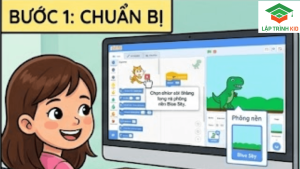
1. Bước 1: Chuẩn bị nhân vật và bối cảnh (Background)
Đầu tiên, bạn truy cập vào trang chủ Scratch (scratch.mit.edu) và nhấn “Khởi tạo” (Create). Một không gian sáng tạo với đầy đủ các khối lệnh màu sắc sẽ hiện ra trước mắt bạn.
- Chọn nhân vật (Sprite): Xóa chú mèo mặc định bằng cách nhấn vào biểu tượng thùng rác nếu bạn muốn thay đổi phong cách. Nhấn vào biểu tượng “Chọn một nhân vật” để mở thư viện khổng lồ. Mẹo nhỏ: Hãy chọn những nhân vật có nhiều trang phục (Costumes) khác nhau để khi di chuyển, nhân vật trông sẽ sinh động như đang bước đi thật sự.
- Chọn sân khấu (Backdrop): Nhấn vào biểu tượng phông nền ở góc dưới bên phải. Hãy chọn một bối cảnh phù hợp với câu chuyện của bạn, ví dụ: “Blue Sky” cho một cuộc phiêu lưu ngoài trời hoặc “Galaxy” cho một cuộc chiến không gian. Bối cảnh chính là “linh hồn” của trò chơi, giúp người chơi cảm thấy hào hứng ngay từ cái nhìn đầu tiên.
2. Bước 2: Lập trình cho nhân vật di chuyển
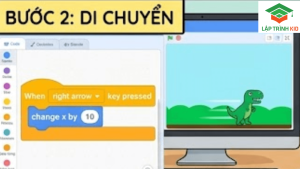
Để nhân vật di chuyển theo ý muốn, chúng ta sử dụng nhóm lệnh Sự kiện (Events) màu vàng và Chuyển động (Motion) màu xanh nước biển. Đây là “xương sống” của mọi loại game.
- Điều khiển bằng bàn phím: * Kéo khối lệnh Khi bấm vào phím mũi tên phải.
- Ghép khối lệnh Thay đổi x một lượng 10.
- Làm tương tự với mũi tên trái nhưng thay bằng -10.
- Tối ưu hóa chuyển động: Để nhân vật không chỉ “trượt” đi mà còn nhìn về đúng hướng, bạn hãy thêm lệnh Đặt kiểu xoay trái-phải và Hướng về phía 90 (cho bên phải) hoặc -90 (cho bên trái). Bây giờ, nhân vật của bạn sẽ quay mặt theo đúng hướng bạn nhấn phím mũi tên rồi đấy!
3. Bước 3: Tạo thử thách (Nhân vật phản diện hoặc vật phẩm)
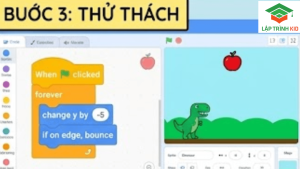
Một trò chơi hay cần có mục tiêu. Hãy thêm một quả táo (Apple) – đây sẽ là vật phẩm mà bạn cần thu thập để ghi điểm.
- Lập trình cho quả táo rơi: * Sử dụng lệnh Khi bấm vào lá cờ xanh.
- Dùng vòng lặp Liên tục và lệnh Thay đổi y một lượng -5 (số âm giúp quả táo rơi xuống từ trên cao).
- Tạo sự bất ngờ: Nếu quả táo chỉ rơi ở một chỗ thì trò chơi sẽ rất nhàm chán. Hãy dùng lệnh Nếu y < -170 (chạm đáy) thì Đi tới điểm lấy ngẫu nhiên x: từ -200 đến 200 và Đặt y bằng 180. Điều này khiến quả táo biến mất khi chạm đất và xuất hiện lại ở một vị trí hoàn toàn mới trên đỉnh màn hình, buộc người chơi phải nhanh tay di chuyển để hứng.
4. Bước 4: Xử lý va chạm và tính điểm
Đây là phần thú vị nhất vì nó mang lại tính tương tác cho trò chơi. Chúng ta sẽ thiết lập luật chơi: Nếu hứng được táo, bạn sẽ có điểm!
- Tạo biến số: Bạn vào mục “Các biến số” (Variables), chọn “Tạo một biến” và đặt tên là Điểm.
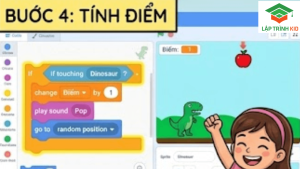
- Lập trình va chạm: **Bên trong quả táo, hãy thêm một khối lệnh Nếu đang chạm vào [Tên nhân vật chính] thì:
- Thay đổi [Điểm] một lượng 1.
- Phát âm thanh [Pop] để tạo cảm giác phấn khích.
- Đi tới vị trí ngẫu nhiên trên đỉnh màn hình để bắt đầu một lượt rơi mới.
- Thiết lập lại trò chơi: Đừng quên thêm lệnh Đặt [Điểm] bằng 0 mỗi khi bấm vào lá cờ xanh để người chơi bắt đầu lại từ đầu nhé!
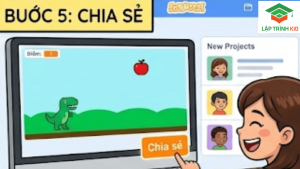
5. Bước 5: Hoàn thiện và chia sẻ
Đừng quên thêm âm thanh “Pop” mỗi khi ăn được táo để trò chơi thêm phần kịch tính. Sau khi hoàn thành, hãy nhấn “Chia sẻ” để bạn bè khắp thế giới có thể chơi thử trò chơi của bạn nhé!
Bạn đã sẵn sàng để tạo ra những siêu phẩm game của riêng mình chưa? Tại Lập trình KID, các thầy cô sẽ hướng dẫn bạn không chỉ làm game hứng táo mà còn cả những trò chơi đối kháng, đua xe và hành động cực đỉnh. Đăng ký tham gia câu lạc bộ lập trình nhí ngay để nhận mã giảm giá cho khóa học đầu tiên!